
General information
Terms and definitions
Access code is a unique identifier and a set of passwords for embedding into the protected program, owned by the developer using Guardant technologies.
Feature is a functional part of the program that needs to be licensed. Features can be executable files, modules, fragments of program code, individual functions, or the entire program.
Protection project is the utility entity that stores the protection settings of the user's program or feature.
This section provides a description of all the menus of the Guardant Protection Studio utility graphic mode.
After authorization in the utility, a working window opens, which contains the following menus:
- Protection Studio graphic mode;
- Protection Studio graphic mode;
- Protection Studio graphic mode;
- Protection Studio graphic mode;
- Protection Studio graphic mode;
- Protection Studio graphic mode;
- Protection Studio graphic mode;
- Protection Studio graphic mode;
- Protection Studio graphic mode.
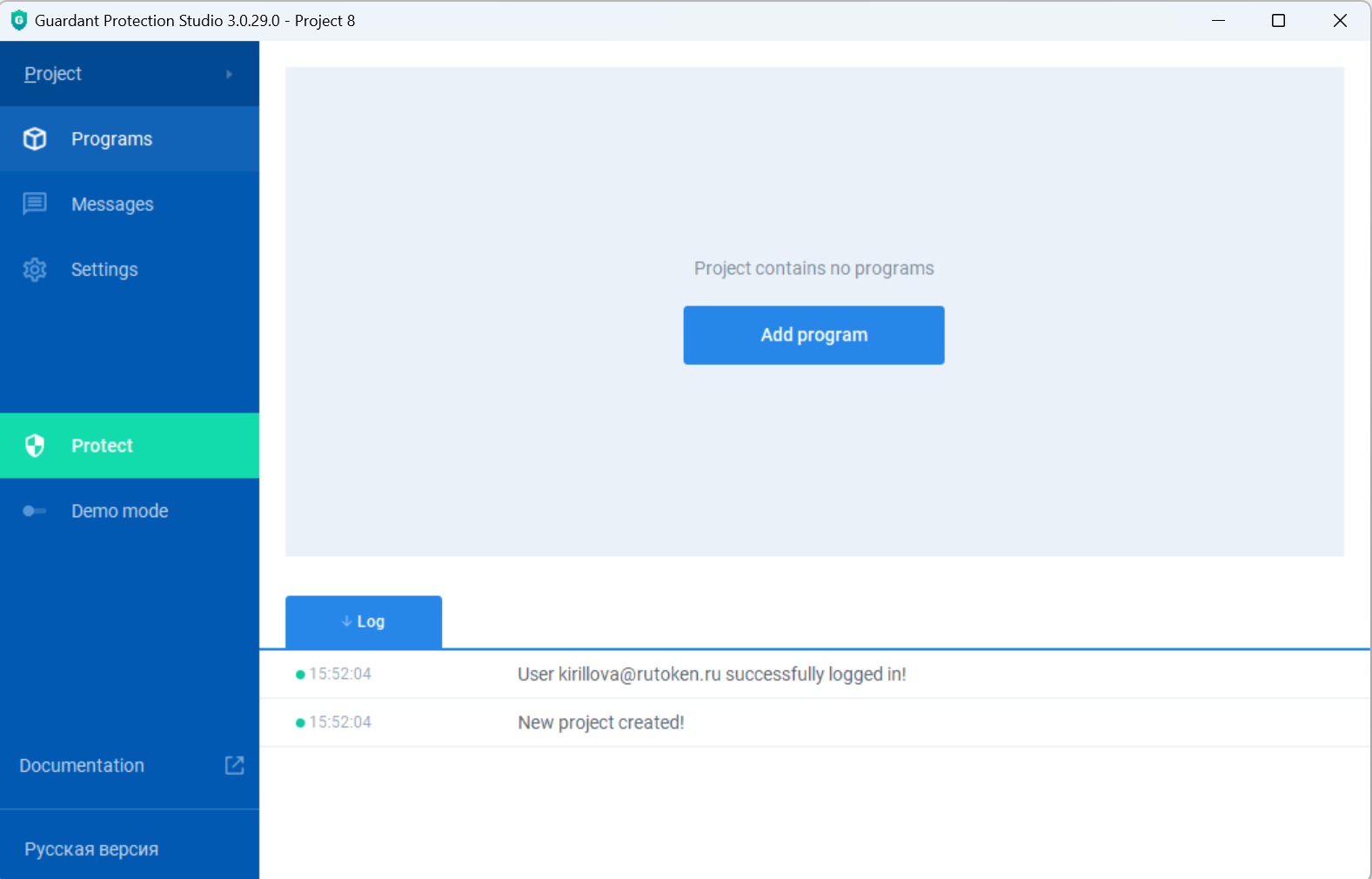
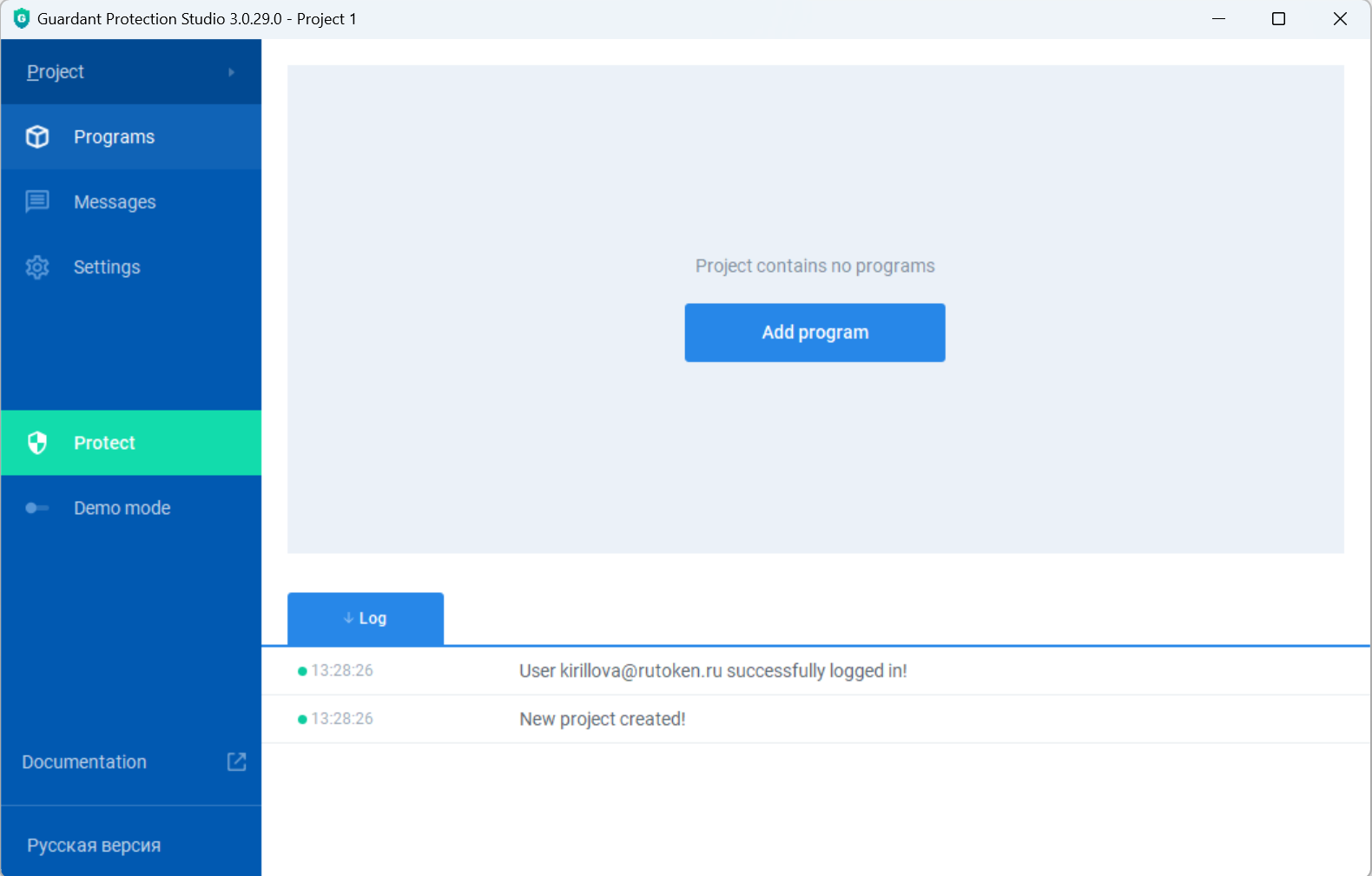
By default, after authorization, the Programs menu is displayed in the utility's working window.
Menu
Project
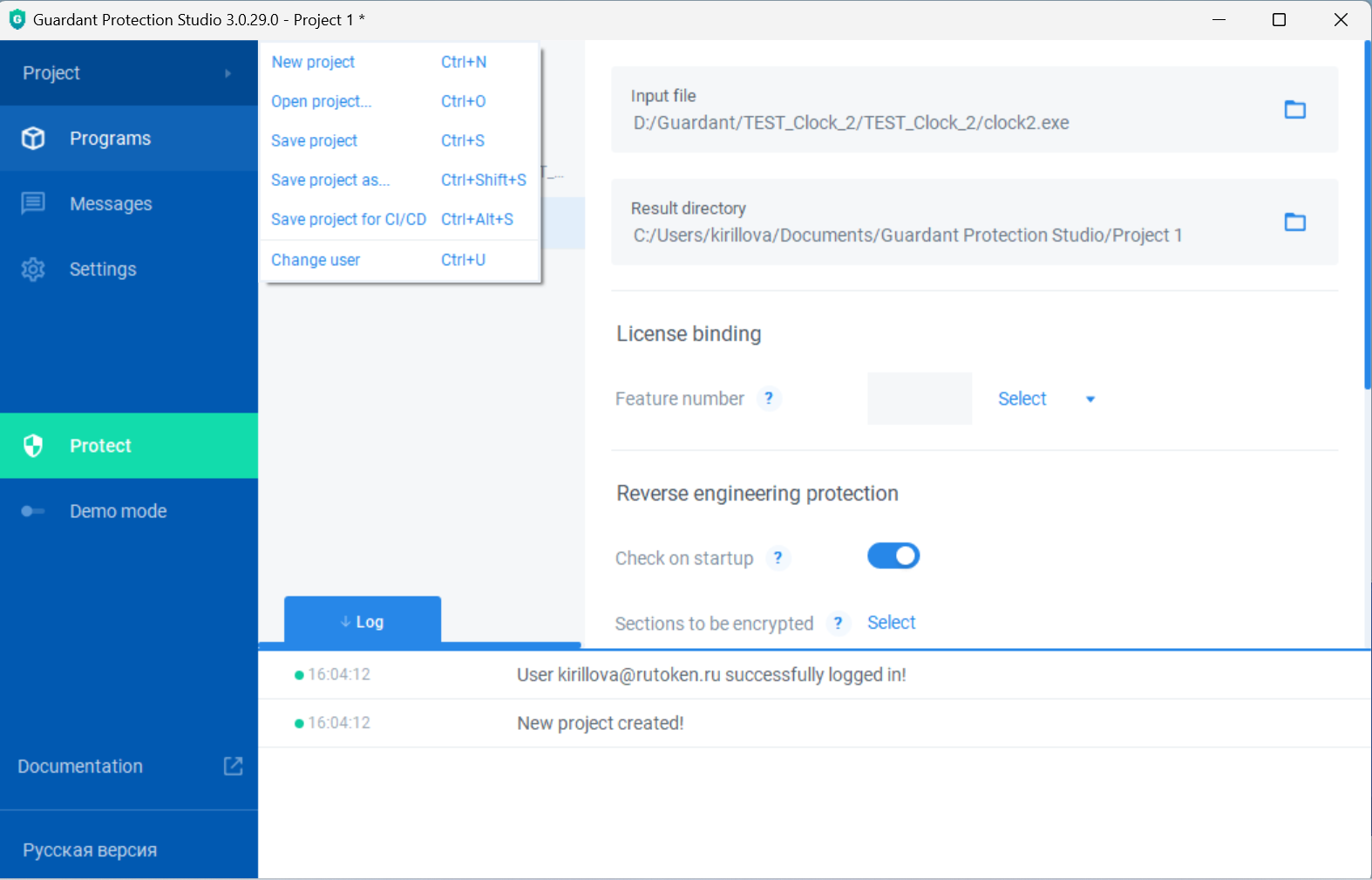
The Project menu is designed to perform basic operations with the Protection project:
- create;
- open;
- save to the default directory;
- save to a specified directory;
- save for CI/CD.
as well as the change the utility user.
Programs
The Programs menu is used to:
- select program functions for protection;
- bind a program to a license.
Configure each program separately.
While there are no programs in the Protection project, the menu looks as a gray field with the message Project contains no programs and the Add program button.
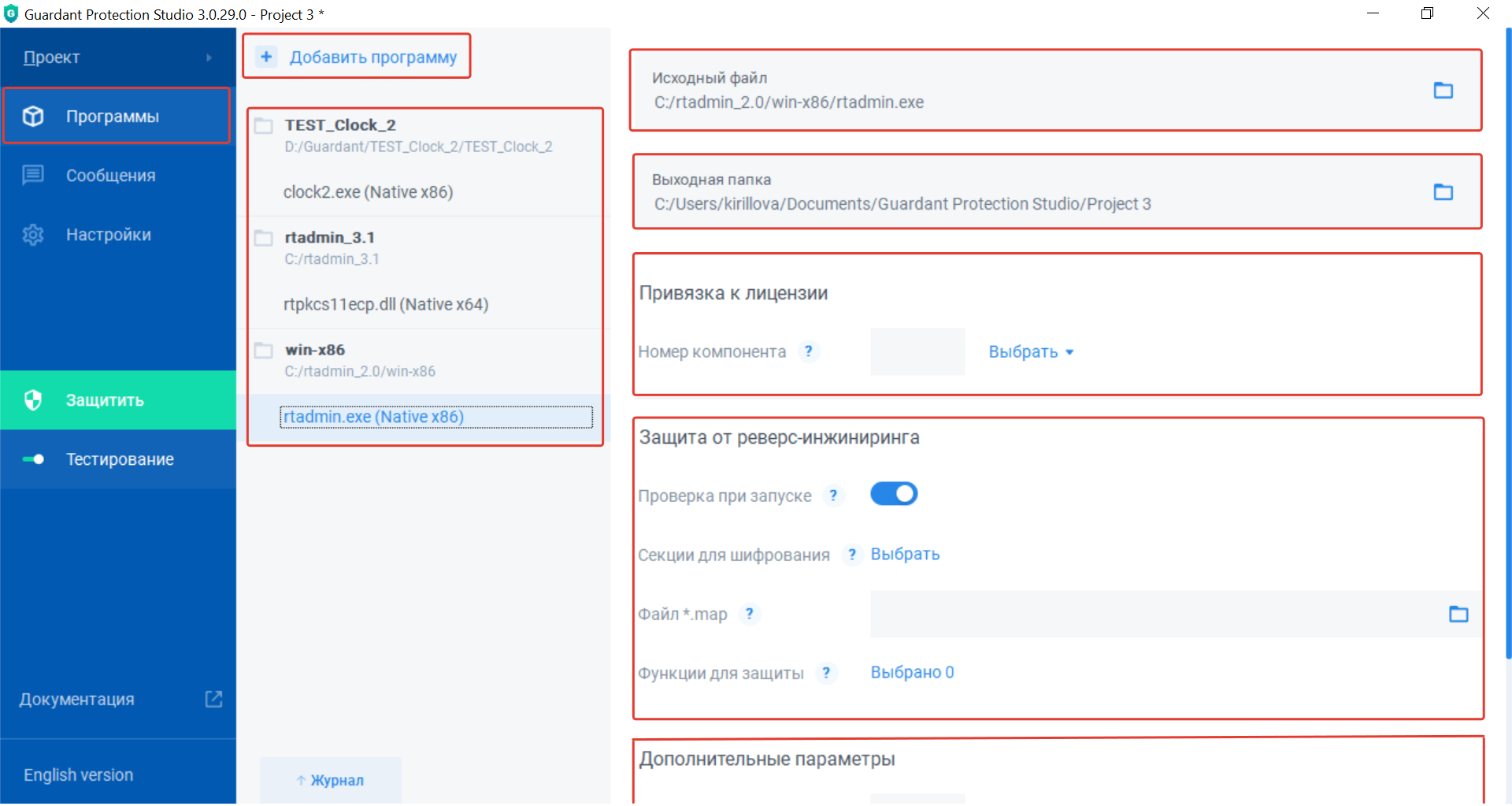
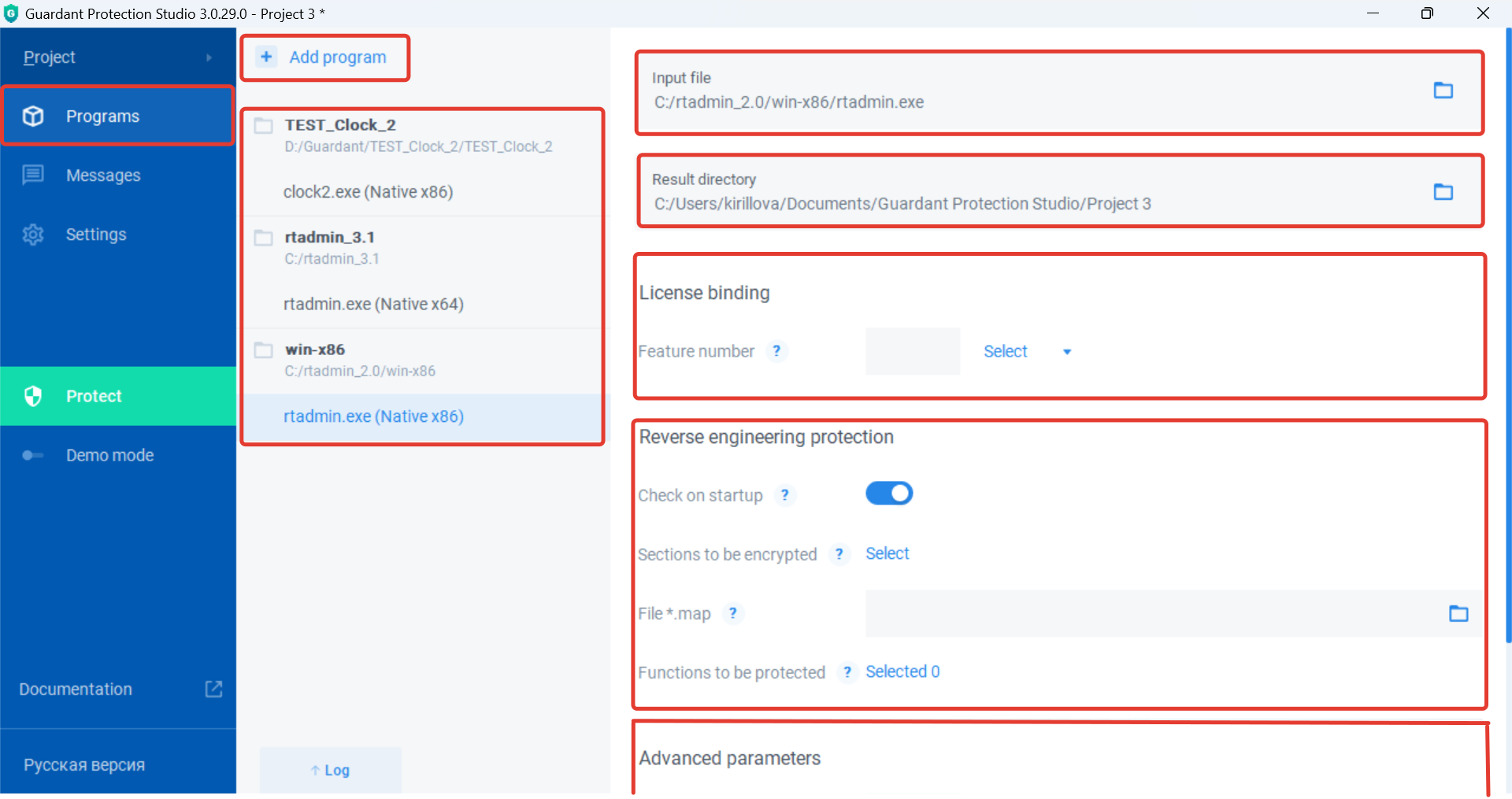
После добавления программы меню состоит из следующих разделов:
- Добавить программу (Add program);
- Список программ, добавленных в Проект защиты (Added programs list);
- Исходный файл (Input file);
- Выходная папка (Result directory);
- Привязка к лицензии (License binding);
- Защита от реверс-инжиниринга (Reverse engineering protection);
- Дополнительные параметры (Advanced parameters).
Сообщения (Messages)
Меню Сообщения (Messages) содержит набор стандартных сообщений, которые может выдавать защищенная программа пользователя, при наступлении событий, связанных с лицензией.
Текст сообщений задан по умолчанию, однако утилита предоставляет возможность изменить его на пользовательский и обратно.
Настройки (Settings)
Меню Настройки (Settings) предназначено для:
- выбора методов защиты нативных и .NET программ;
- настройки динамических библиотек, необходимых для работы защищенной программы;
- выбора кода доступа для встраивания в защищаемую программу;
- настройки вывода сообщений (messages);
- настройки мониторинга ключа.
Защитить (Protect)
Меню Защитить (Protect) предназначено для запуска процесса защиты программы пользователя.
Тестирование (Demo mode)
Меню Тестирование (Demo mode) предназначено для включения/выключения режима тестирования утилиты.
Режим тестирования позволяет пользователю бесплатно протестировать работу утилиты. Он не предназначен для распространения и продажи программ.
В режиме тестирования используются демонстрационные коды доступа, в стандартном режиме – боевые.
Для включения/отключения режима тестирования необходимо перевести переключатель Тестирование (Demo mode) в активное  /неактивное
  состояние соответственно.
Документация (Documentation)
Меню Документация (Documentation) – ссылка на портал документации с описанием утилиты.
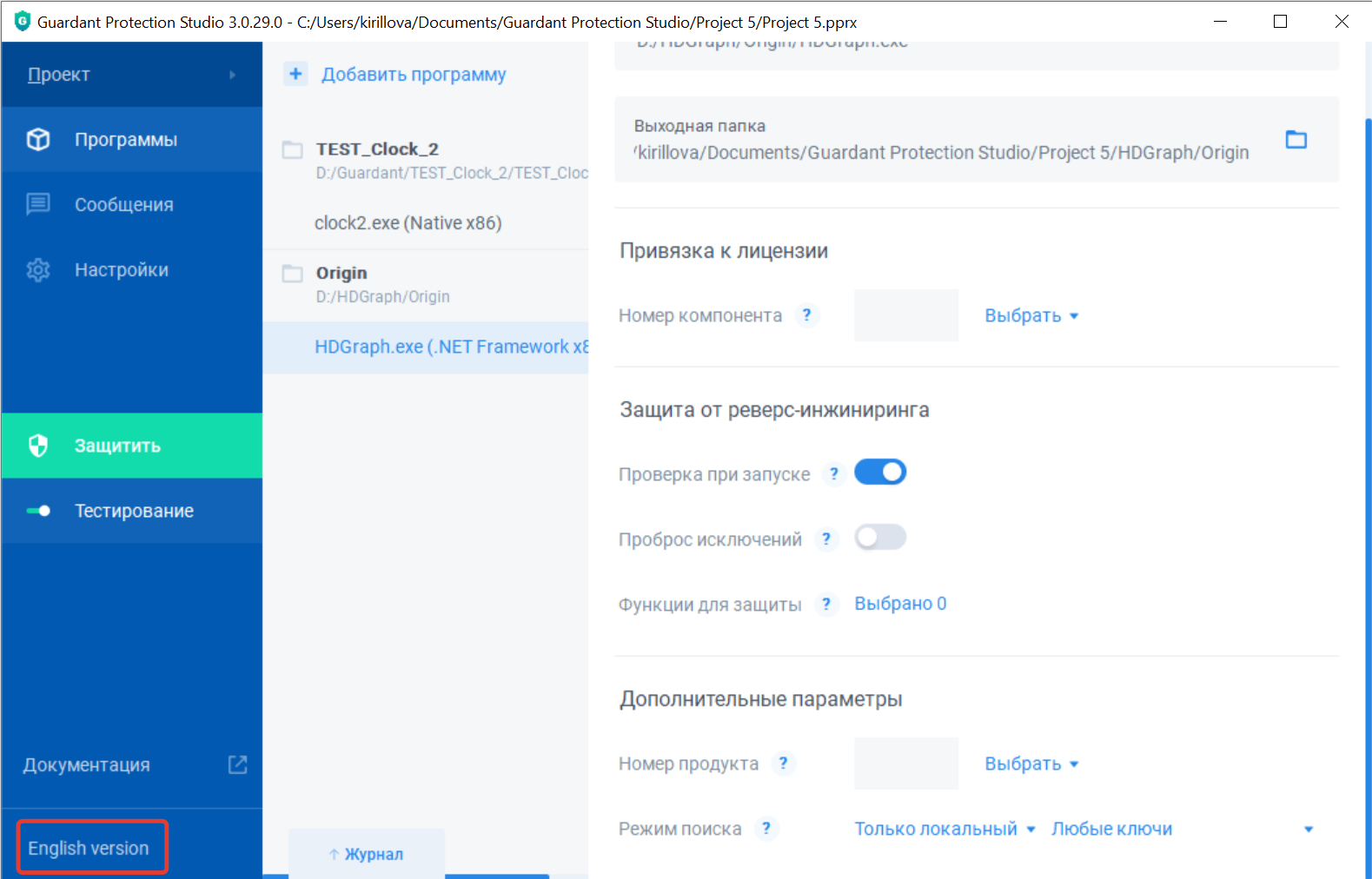
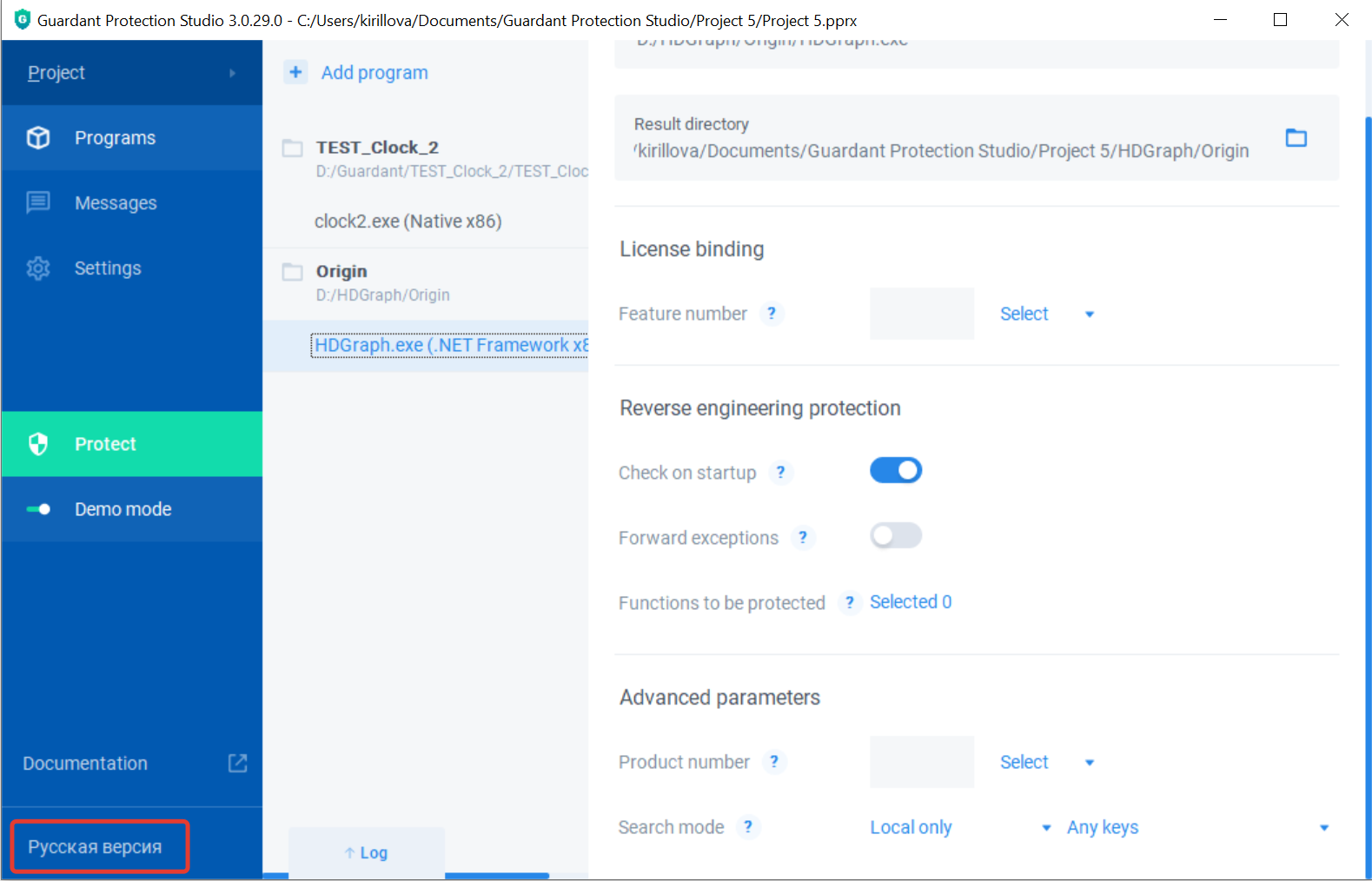
English version (Русская версия)
Меню для смены языка утилиты.
Утилита поддерживает следующие языки:
- русский;
- английский.
По умолчанию выбран русский язык утилиты.
Для смены языка на английский необходимо нажать на меню English version.
Для смены языка на русский – нажать Русская версия.
Журнал (Log)
Меню протоколирования процесса работы утилиты.
В журнал заносятся данные о следующих событиях:
- создание, открытие, закрытие и сохранение Проекта защиты;
- предупреждения об ошибках при выполнении операций с Проектом защиты;
- смена режима работы утилиты с тестирования на стандартный и наоборот;
- предупреждения об ошибках в процессе защиты программы пользователя.
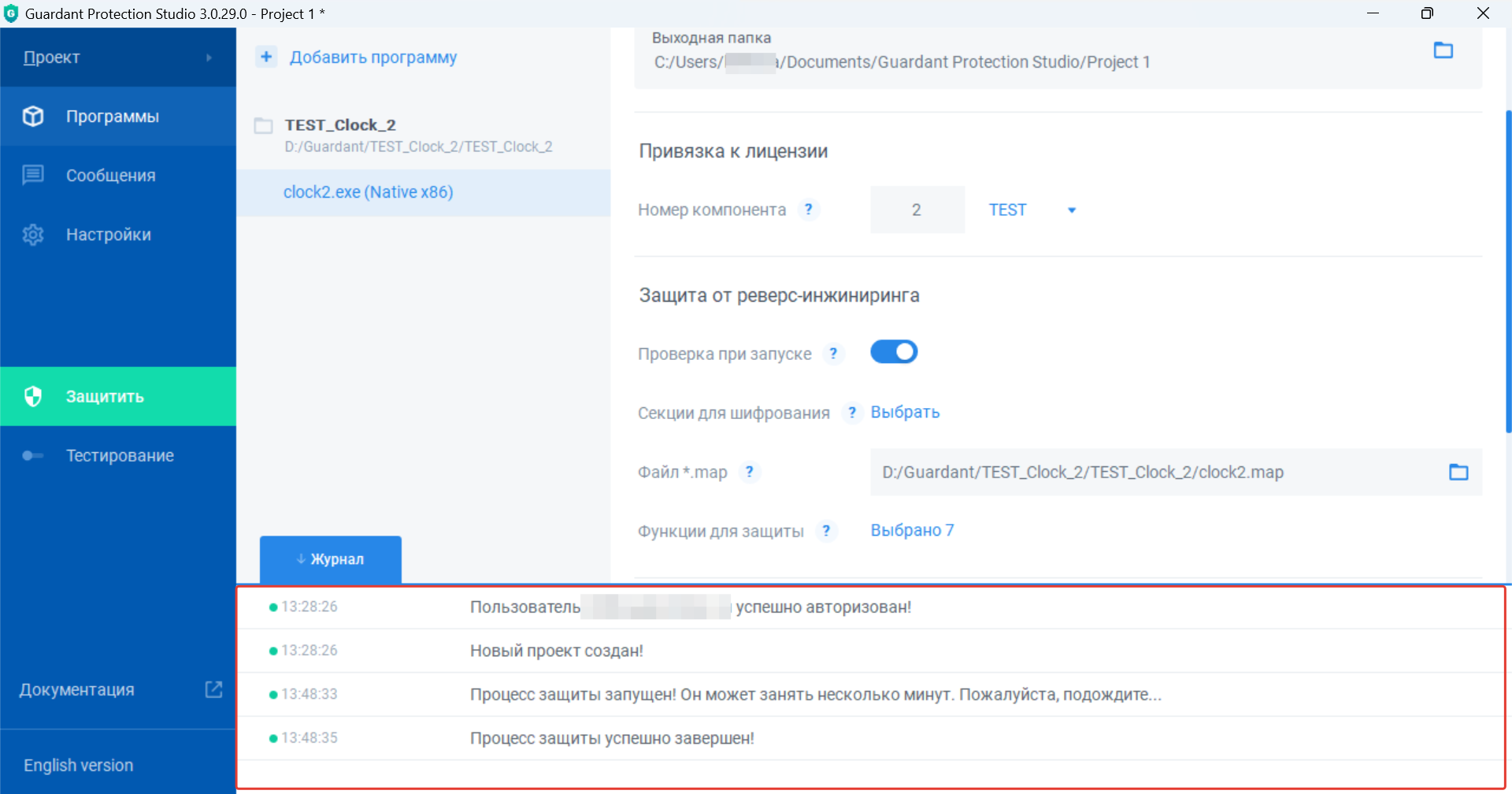
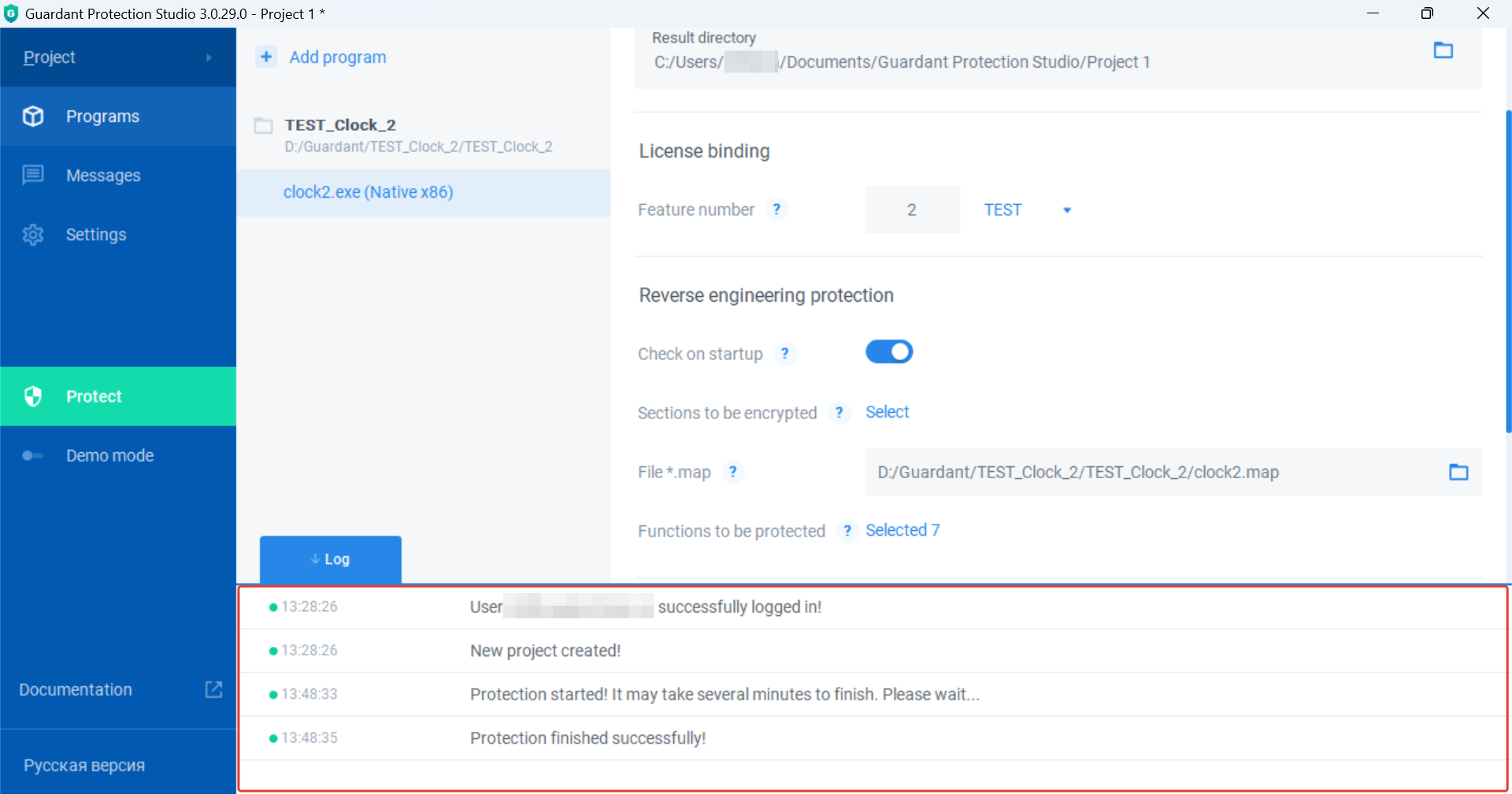
Журнал доступен для просмотра только во время сессии пользователя утилиты.
После смены пользователя или закрытия утилиты все записи журнала удаляются.
Для удобства работы с утилитой журнал можно свернуть, нажать на его название. Чтобы развернуть журнал, необходимо снова нажать на его название.
