
Общая информация
Утилита Guardant Protection Studio входит в состав комплекта инструментов по лицензированию и защите программных продуктов пользователя Guardant SLK.
Установка утилиты осуществляется автоматически в рамках установки Guardant SLK и зависит от типа используемой операционной системы: MS Windows или Linux.
Установка
Для защиты .NET программы в Guardant Protection Studio x86 необходимо установить .NET Core 3.1 runtime x86, для защиты в Guardant Protection Studio x64 – .NET Core 3.1 runtime x64.
Для запуска защищенной .NET программы необходимо установить .NET 6 runtime x64.
ОС MS Windows
- Скачать необходимую версию Guardant SLK для ОС MS Windows на сайте https://www.guardant.ru/support/developers/slk/ или https://www.guardant.com/support/developers/slk/.
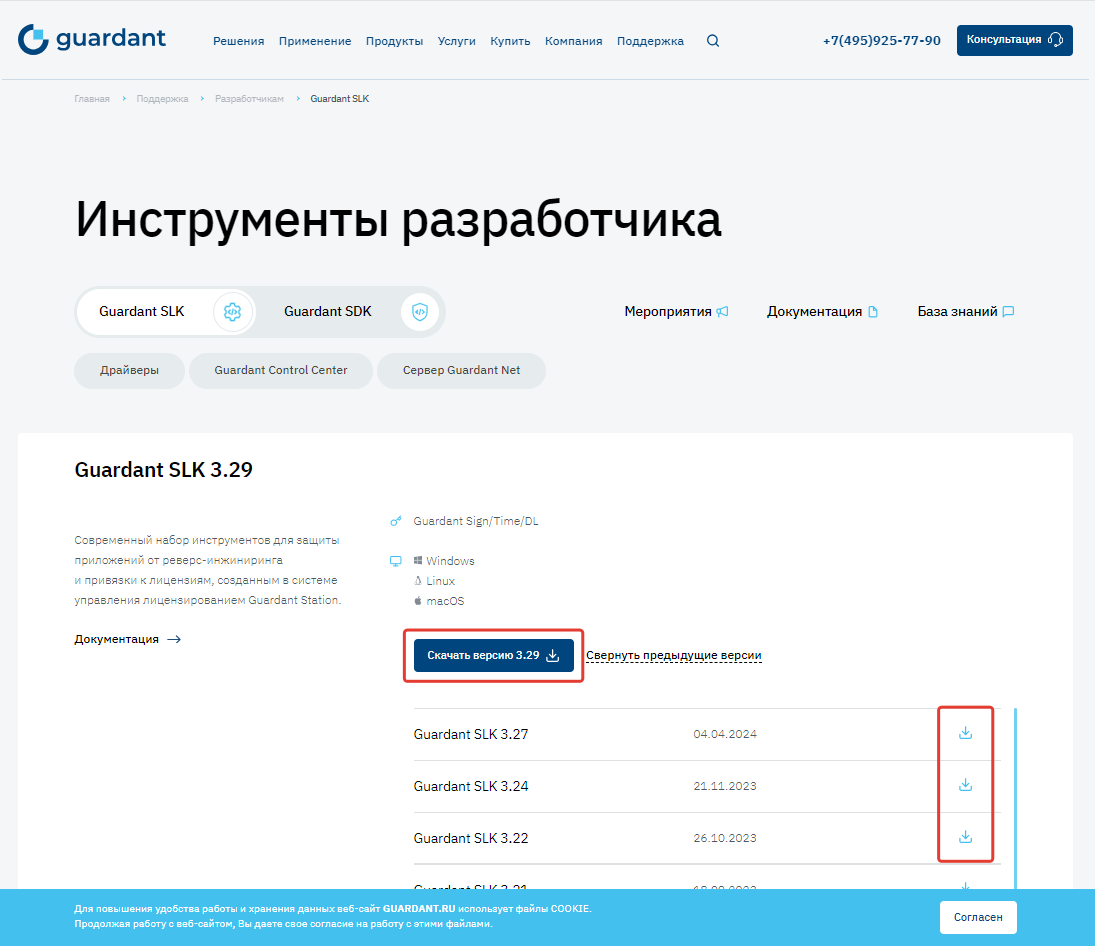
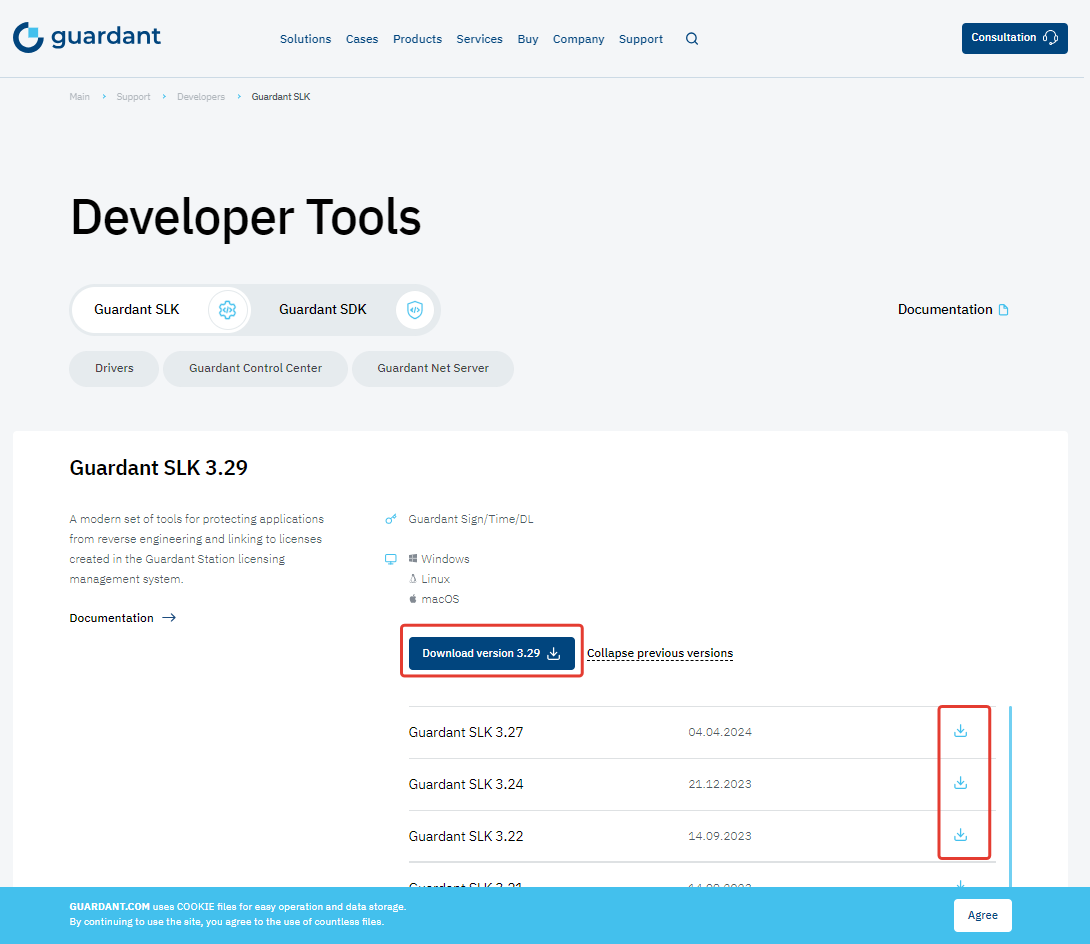
Примечание
Для загрузки последней версии Guardant SLK после нажатия на кнопку Скачать версию [номер версии] (Download version [version]) необходимо заполнить и отправить форму Запрос на скачивание (Download request), указав требуемые данные и нажав кнопку Отправить (Send).
Для загрузки более ранней версии Guardant SLK после нажатия на значок
 необходимо принять Лицензионное соглашение, отметив соответствующее поле и нажав кнопку Условия приняты.
 - Запустить файл GuardantSLK-[версия утилиты].msi.
- В Программе установки Guardant Software Licensing Kit (Guardant Software Licensing Kit Setup):
- нажать Далее (Next);
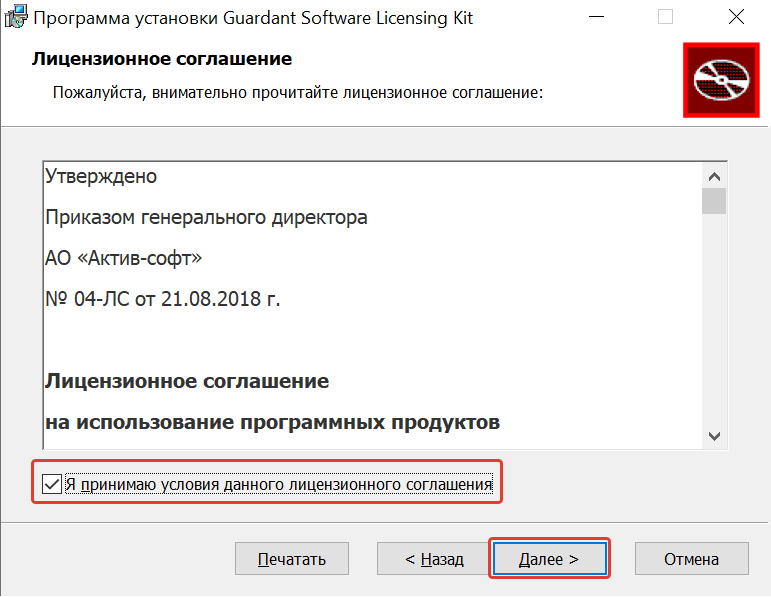
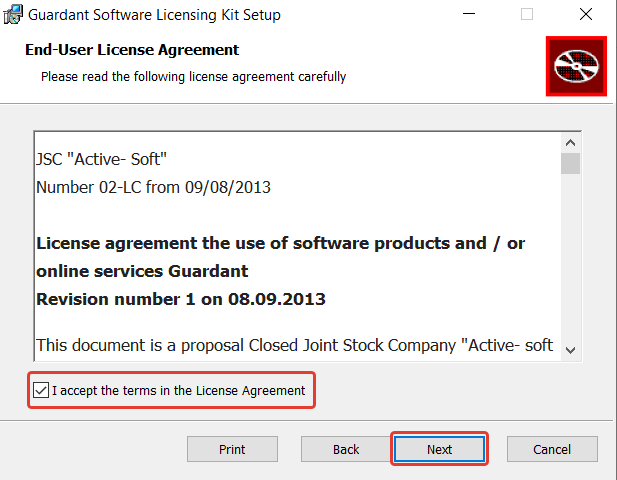
- принять Лицензионное соглашение, выбрав соответствующее поле и нажав Далее (Next);
- указать директорию установки утилиты и необходимость наличия ярлыка в меню Пуск (Start menu) и нажать Далее (Next);
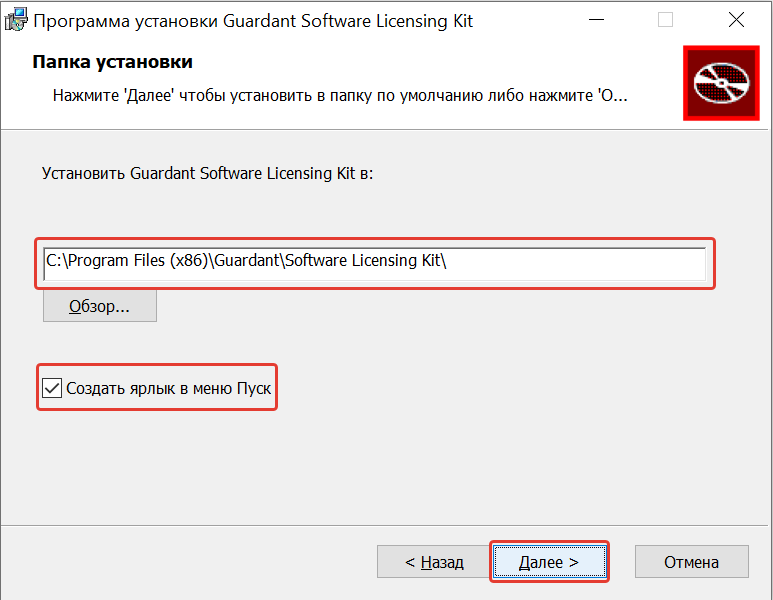
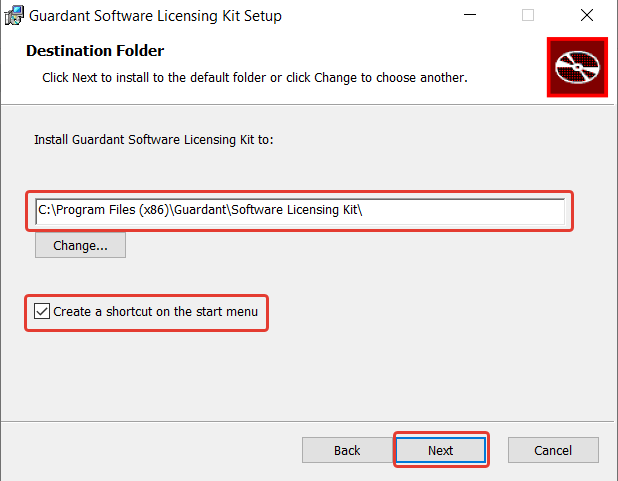
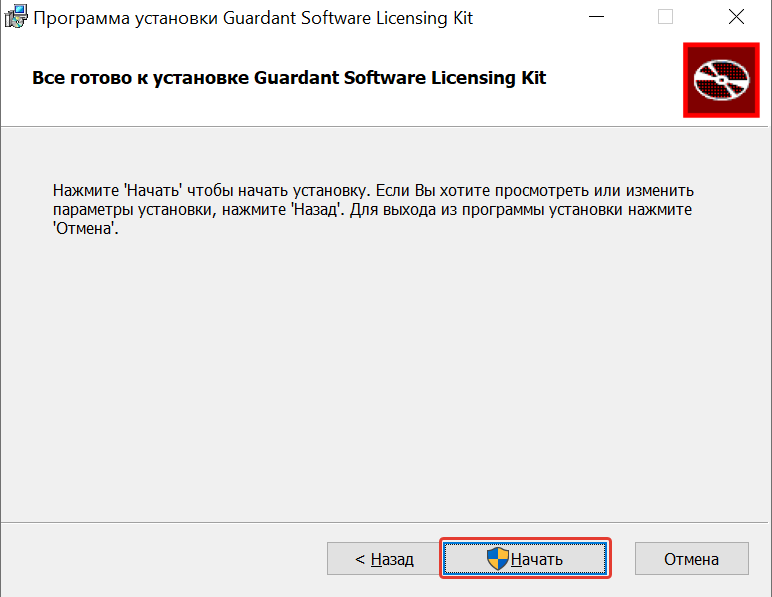
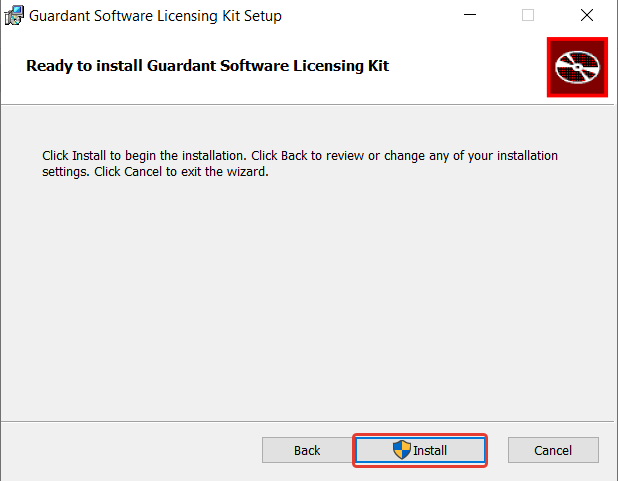
- нажать Начать (Install) для запуска процесса установки;
- нажать Готово (Finish) для завершения работы программы установки.
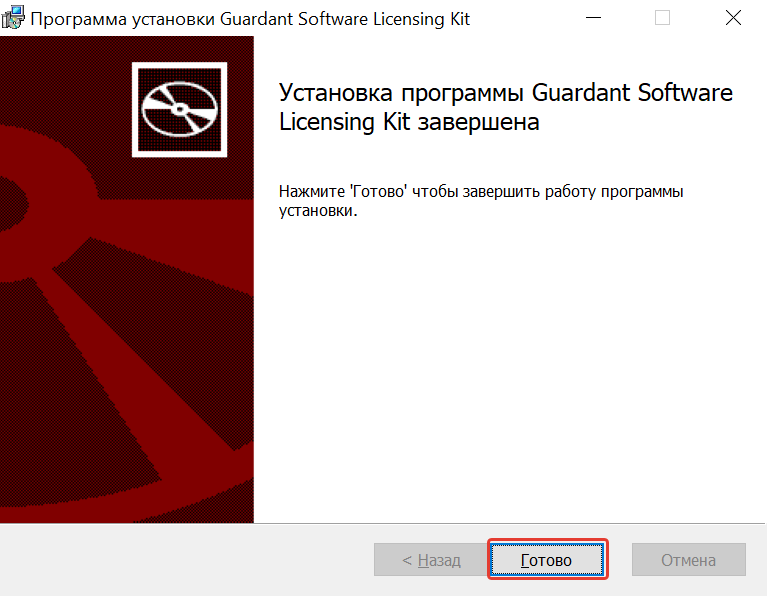
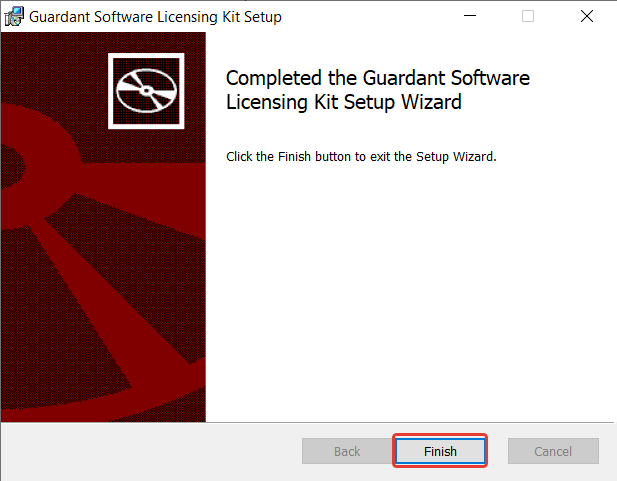
В результате на рабочем столе ПК и в меню Пуск (Start menu), если это было указано при установке, появится ярлык Guardant Protection Studio 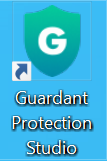 .
.
Установка Guardant Protection Studio завершена.
ОС Linux
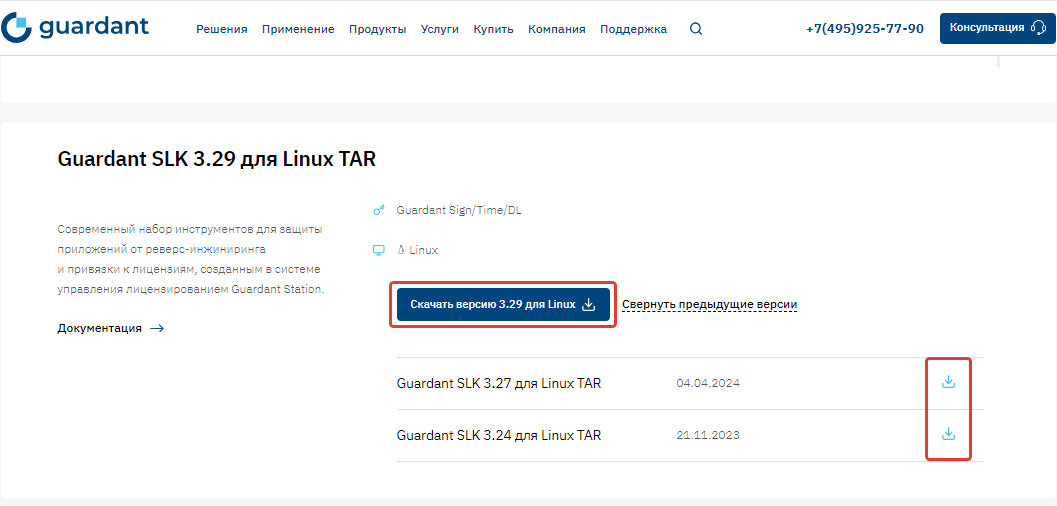
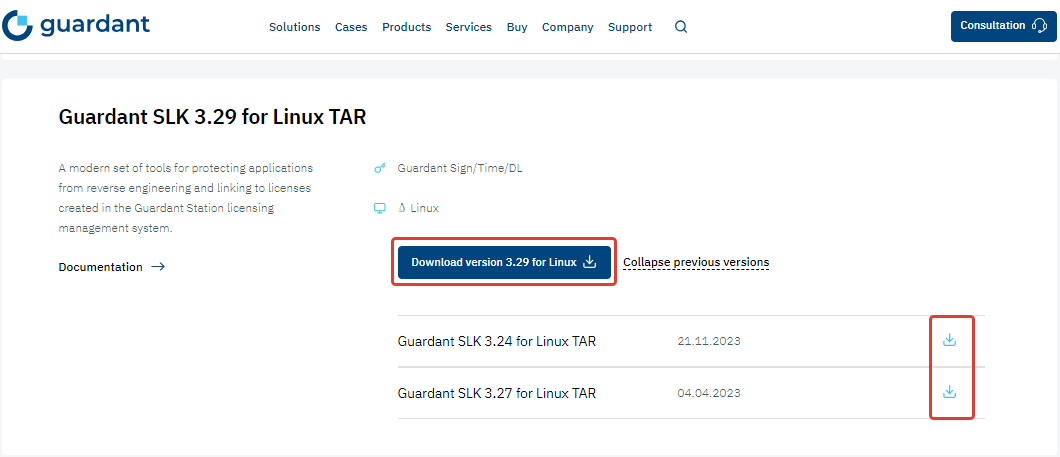
- Скачать необходимую версию Guardant SLK для ОС MS Windows на сайте https://www.guardant.ru/support/developers/slk/ или https://www.guardant.com/support/developers/slk/.
Примечание
Для загрузки последней версии Guardant SLK после нажатия на кнопку Скачать версию [номер версии] (Download version [version]) необходимо заполнить и отправить форму Запрос на скачивание (Download request), указав требуемые данные и нажав кнопку Отправить (Send).
Для загрузки более ранней версии Guardant SLK после нажатия на значок
необходимо принять Лицензионное соглашение, отметив соответствующее поле и нажав кнопку Условия приняты. - Распакуйте архив GuardantSLK-[версия утилиты].tar.gz, используя команды Extract Here или Extract to из контекстного меню или введя в терминале команду:
tar -xvf GuardantSLK-[версия утилиты].tar.gz
Установка Guardant Protection Studio завершена.
Запуск
Перед запуском утилиты необходимо зарегистрироваться в системе Guardant Station: автономной (self-hosted) или облачной.
Графический интерфейс
ОС MS Windows
Запустить утилиту можно тремя способами.
1 способ.
Использовать ярлык на рабочем столе ПК (он создается автоматически при установке Guardant SLK).
2 способ.
Примечание
Используется в случае, когда при установке Guardant SLK было указано Создать ярлык в меню Пуск (Create a shortcut on the start menu).
- Ввести в поисковой строке меню Пуск (Start menu) Guardant Protection Studio.
- Запустить найденное приложение.
3 способ.
- Перейти в директорию расположения установленного Guardant SLK (по умолчанию это C:\Program Files (x86)\Guardant\Software Licensing Kit).
- Перейти в каталог bin.
- Запустить файл protection_studio.exe.
ОС Linux
Запустить утилиту можно двумя способами.
1 способ.
- Открыть файловый менеджер.
- Перейти в директорию расположения установленного Guardant SLK.
- Перейти в каталог Software Licensing Kit/bin/x64.
- Запустить файл protection_studio.
2 способ.
- Открыть Терминал.
- Ввести последовательно команды:
cd [директория расположения Software Licensing Kit]/Software Licensing Kit/bin/x64
./protection_studio

Консольный интерфейс
Запуск и работа с утилитой в консольном интерфейсе описана в Консольный интерфейс. Интеграция с build-сервером.
Авторизация
Графический интерфейс
Авторизоваться в Guardant Protection Studio могут только пользователи, зарегистрированные в системе Guardant Station и имеющие соответствующие роли.
После запуска утилиты автоматически открывается окно авторизации Guardant Protection Studio [версия утилиты].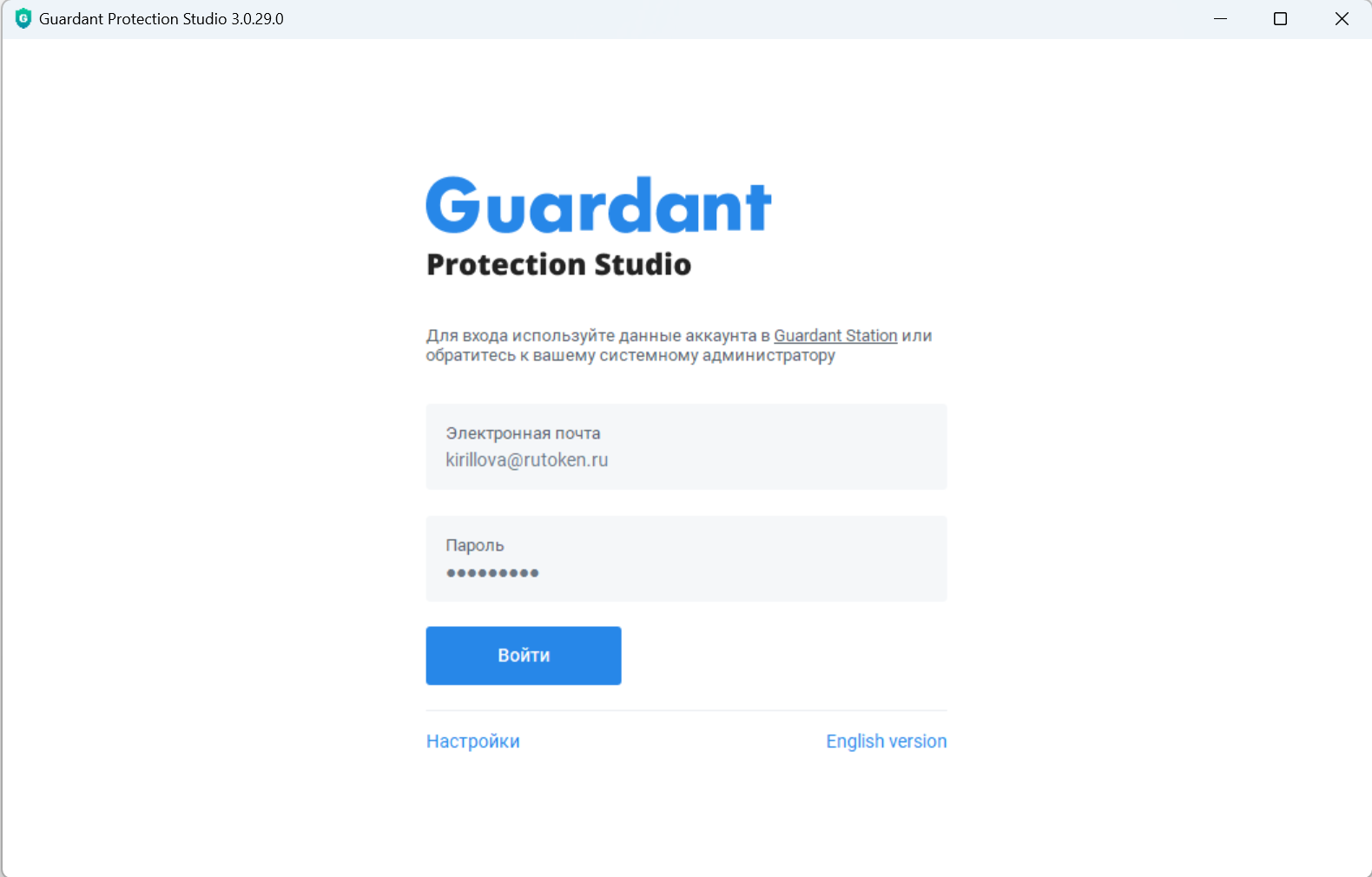
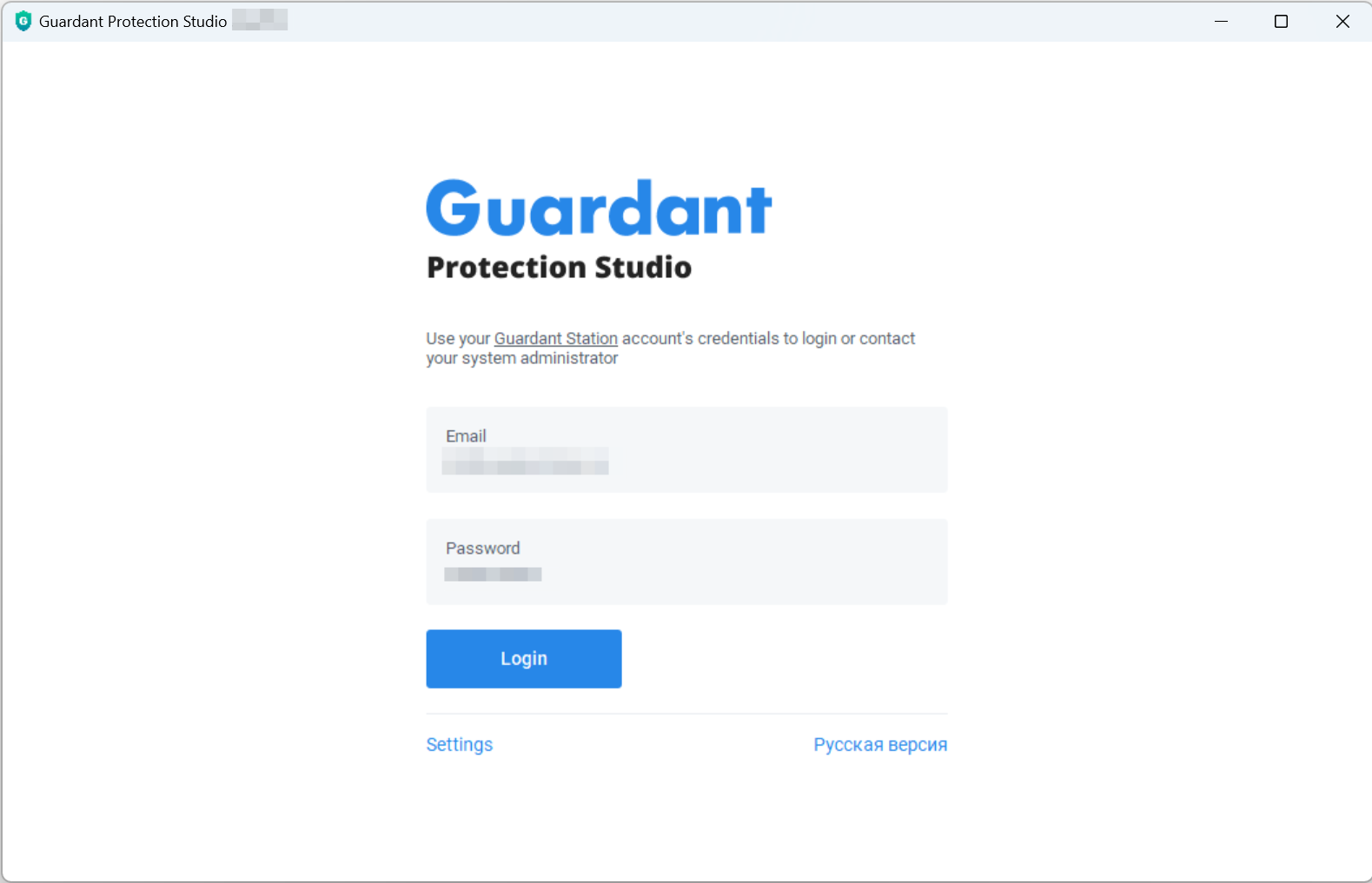
Для успешной авторизации необходимо:
- Нажать Настройки (Settings) и проверить, что в поле Адрес Guardant Station (Guardant Station address) введен корректный адрес сервера системы Guardant Station.
Если была выполнена регистрация в облачной версии системы Guardant Station, в поле Guardant Station address должен быть указан адрес https://station.guardant.ru/.
- Нажать Назад (Back).
- Ввести в соответствующие поля адрес электронной почты и пароль, которые использовались при регистрации в системе Guardant Station.
- Нажать Войти (Login).
Авторизация завершена.
По умолчанию после авторизации утилита работает в стандартном режиме.
Для включения режима тестирования необходимо перевести переключатель Тестирование (Demo mode) в активное положение  .
.
Консольный интерфейс
В консольном интерфейсе утилиты не требуется проводить авторизацию.
