Общая информация
Утилита Guardant Protection Studio входит в состав комплекта инструментов по лицензированию и защите программных продуктов пользователя Guardant SLK.
Установка утилиты осуществляется автоматически в рамках установки Guardant SLK и зависит от типа используемой операционной системы: MS Windows или Linux.
Установка
Для защиты .NET программы в Guardant Protection Studio x86 необходимо установить .NET Core 3.1 runtime x86, для защиты в Guardant Protection Studio x64 – .NET Core 3.1 runtime x64.
Для запуска защищенной .NET программы необходимо установить .NET 6 runtime x64.
ОС MS Windows
- Скачать необходимую версию Guardant SLK для ОС MS Windows на сайте https://www.guardant.ru/support/developers/slk/.

Примечание
Для загрузки последней версии Guardant SLK после нажатия на кнопку
 необходимо заполнить и отправить форму Запрос на скачивание, указав требуемые данные и нажав кнопку Отправить.
Для загрузки более ранней версии Guardant SLK после нажатия на значок
 необходимо принять Лицензионное соглашение, отметив соответствующее поле и нажав кнопку Условия приняты.
 - Запустить файл GuardantSLK-"версия утилиты".msi.
- В Программе установки Guardant Software Licensing Kit:
- нажать Далее;
- принять Лицензионное соглашение, выбрав соответствующее поле и нажав Далее;

- указать директорию установки утилиты и необходимость наличия ярлыка в меню Пуск и нажать Далее;

- нажать Начать для запуска процесса установки;
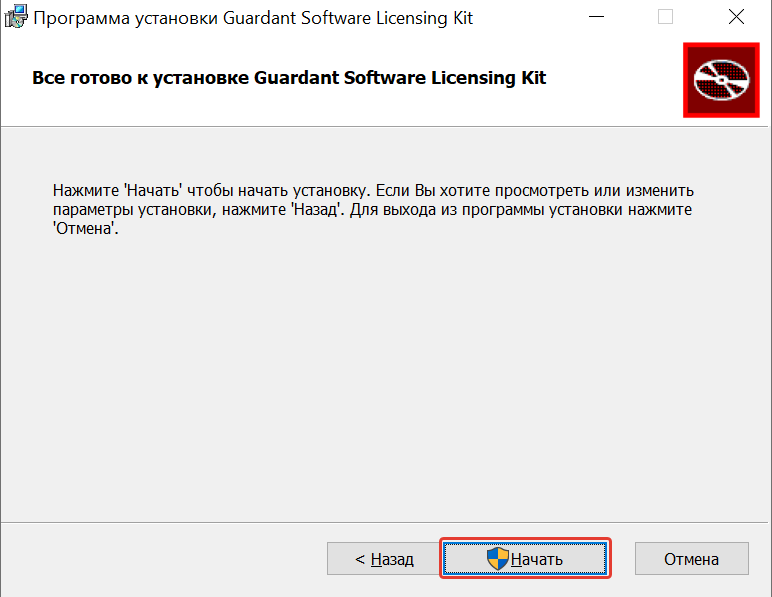
- нажать Готово для завершения работы программы установки.

В результате на рабочем столе ПК и в меню Пуск (если было указано при установке) появится ярлык Guardant Protection Studio  .
.
Установка Guardant Protection Studio завершена.
ОС Linux
- Скачайте необходимую версию Guardant SLK для ОС Linux на сайте https://www.guardant.ru/support/developers/slk/.

Примечание
Для загрузки последней версии Guardant SLK после нажатия на кнопку
необходимо заполнить и отправить форму Запрос на скачивание, указав требуемые данные и нажав кнопку Отправить.Для загрузки более ранней версии Guardant SLK после нажатия на значок
необходимо принять Лицензионное соглашение, отметив соответствующее поле и нажав кнопку Условия приняты. - Распакуйте архив GuardantSLK-"версия утилиты".tar.gz, используя команды Extract Here или Extract to из контекстного меню или введя в терминале команду:
tar -xvf GuardantSLK-"версия комплекта".tar.gz
Установка Guardant Protection Studio завершена.
Запуск
Перед запуском утилиты необходимо зарегистрироваться в системе Guardant Station: автономной (self-hosted) или облачной.
Графический интерфейс
ОС MS Windows
Запустить утилиту можно тремя способами.
1 способ.
Использовать ярлык на рабочем столе ПК (он создается автоматически при установке Guardant SLK).
2 способ.
Примечание
Используется в случае, когда при установке Guardant SLK было указано Создать ярлык в меню Пуск.
- Ввести в поисковой строке меню Пуск Guardant Protection Studio.
- Запустить найденное приложение.

3 способ.
- Перейти в директорию расположения установленного Guardant SLK (по умолчанию это C:\Program Files (x86)\Guardant\Software Licensing Kit).
- Перейти в каталог bin.
- Запустить файл protection_studio.exe.
ОС Linux
Запустить утилиту можно двумя способами.
1 способ.
- Открыть файловый менеджер.
- Перейти в директорию расположения установленного Guardant SLK.
- Перейти в каталог Software Licensing Kit/bin/x64.
- Запустить файл protection_studio.
2 способ.
- Открыть Терминал.
- Ввести последовательно команды:
cd [директория расположения Software Licensing Kit]/Software Licensing Kit/bin/x64
./protection_studio

Консольный интерфейс
Запуск и работа с утилитой в консольном интерфейсе описана в Guardant Protection Studio. Консольный интерфейс. Интеграция с build-сервером.
Авторизация
Графический интерфейс
Авторизоваться в Guardant Protection Studio могут только пользователи, зарегистрированные в системе Guardant Station и имеющие соответствующие роли.
После запуска утилиты автоматически открывается окно авторизации Guardant Protection Studio "версия утилиты".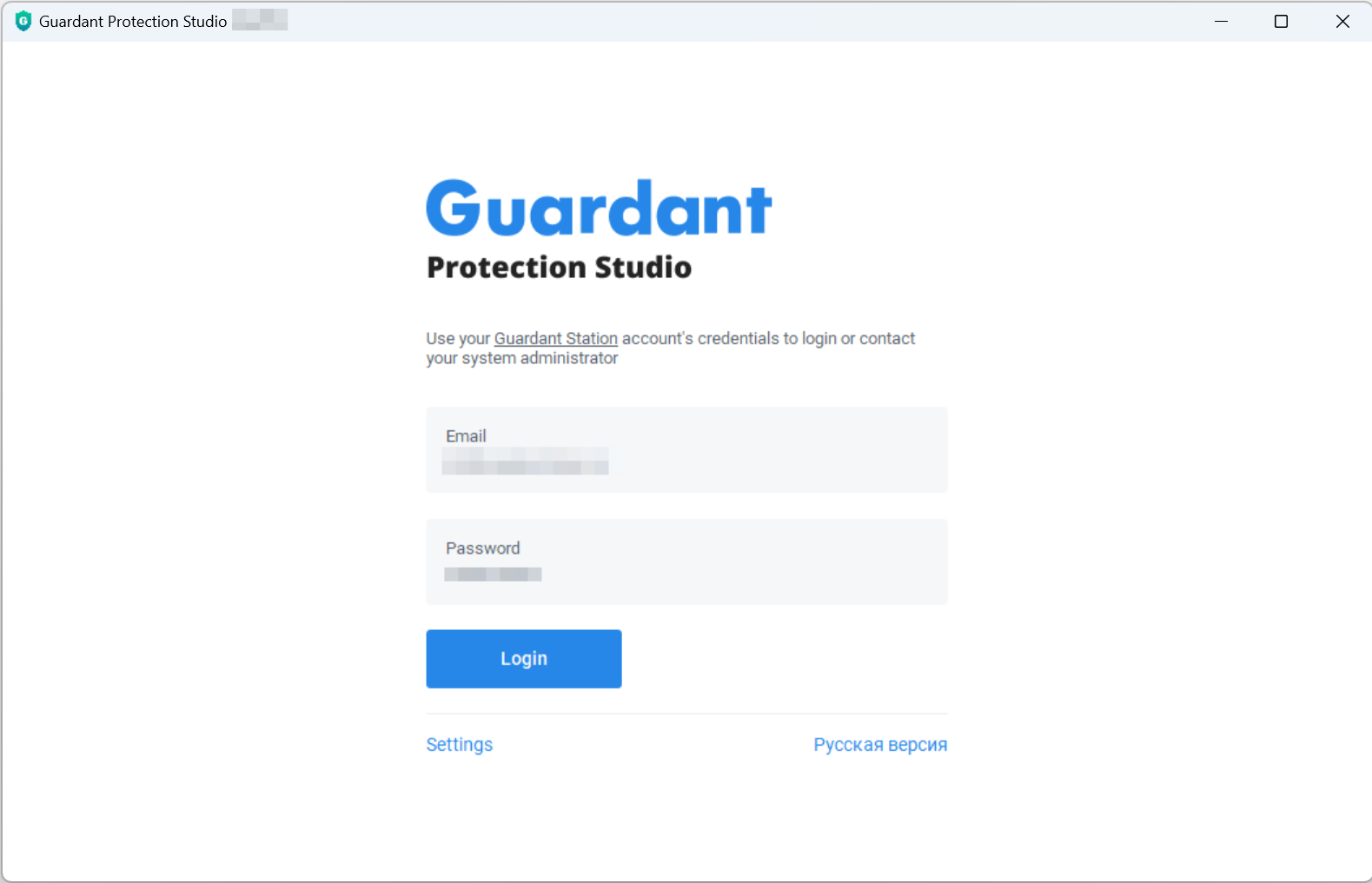
Для успешной авторизации необходимо:
- Нажать Settings (Настройки) и проверить, что в поле Guardant Station address (Адрес Guardant Station) введен корректный адрес сервера системы Guardant Station.
Если была выполнена регистрация в облачной версии системы Guardant Station, в поле Guardant Station address должен быть указан адрес https://station.guardant.ru.
- Нажать Back (Назад).
- Ввести в соответствующие поля адрес электронной почты и пароль, которые использовались при регистрации в системе Guardant Station.
- Нажать Login (Войти).
Авторизация завершена.
По умолчанию после авторизации утилита работает в стандартном режиме.
Для включения режима тестирования необходимо перевести переключатель Тестирование в активное положение  .
.
Консольный интерфейс
В консольном интерфейсе утилиты не требуется проводить авторизацию.
